Anda menelepon seperti biasa, tetapi lawan bicara terus bertanya, halo, suaranya tidak kedengaran. Padahal di layar panggilan tersambung normal. Mikrofon HP yang bermasalah memang menjengkelkan, apalagi kalau suara Anda kadang terdengar kadang tidak. Kuncinya adalah membedakan dulu apakah penyebabnya dari software atau hardware. Artikel ini membantu Anda memahami keduanya dan cara mengeceknya sendiri.
Penyebab dari Sisi Software
Penyebab software berhubungan dengan pengaturan, aplikasi, atau ada benda yang menutup lubang mikrofon, dan biasanya bisa diatasi sendiri. Yang paling sering:
- Izin mikrofon aplikasi belum aktif. Aplikasi telepon, WhatsApp, atau perekam butuh izin mikrofon. Kalau izinnya belum diberikan, suara Anda tidak terekam.
- Mode tertentu meredam suara. Fitur peredam bising atau mode tertentu kadang membuat suara terdengar sangat pelan di seberang.
- Pelindung layar atau casing menutup lubang mic. Pelindung yang tidak pas, casing tebal, atau stiker bisa menutup titik kecil lubang mikrofon.
- Perlu restart atau pembaruan. Kadang aplikasi tersendat, dan restart atau pembaruan sistem mengembalikan fungsi mic.
Penyebab dari Sisi Hardware
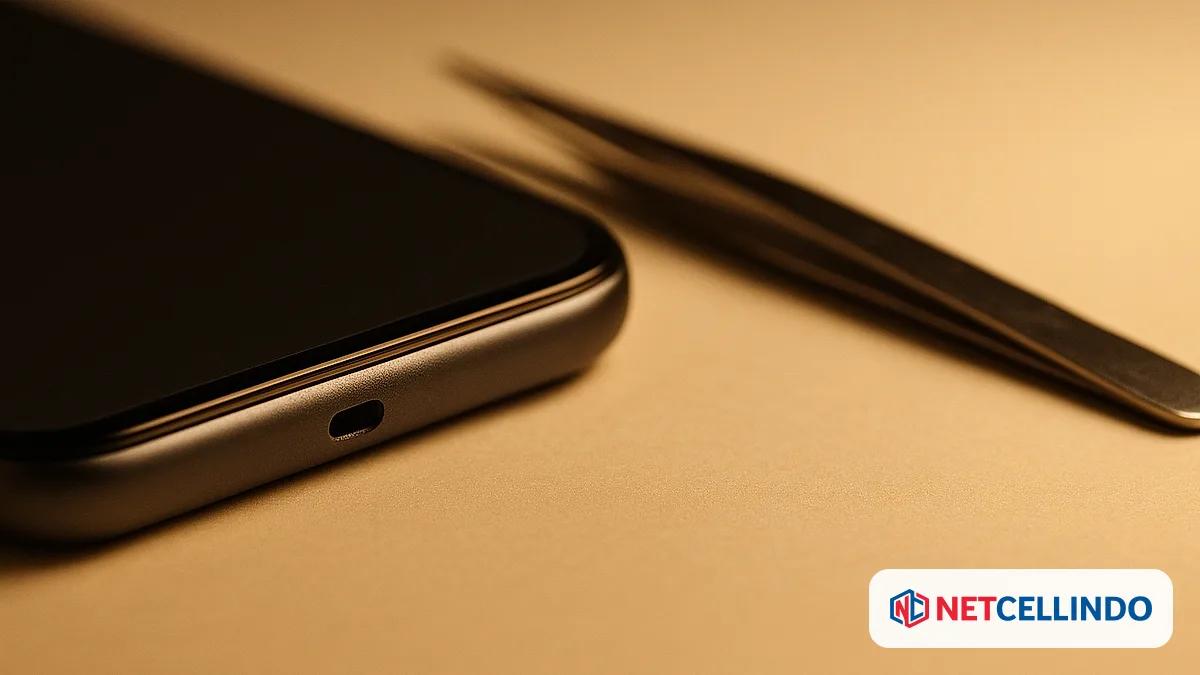
Penyebab hardware berhubungan dengan komponen di dalam. Lubang mic bisa tersumbat debu atau kotoran halus, HP pernah kena air sehingga muncul korosi, sampai IC audio yang bermasalah. Ini sering muncul setelah HP terjatuh atau basah. Gejala khasnya, suara tetap tidak terdengar walau izin aplikasi dan pelindung layar sudah beres, atau mic bermasalah di semua aplikasi. Gejala kerusakan IC secara umum bisa Anda kenali lewat ciri-ciri IC HP rusak. Kalau masalahnya muncul sesudah HP terkena cairan, langkah awal yang benar ada di panduan HP kena air.
Cara Tes Mikrofon Sendiri
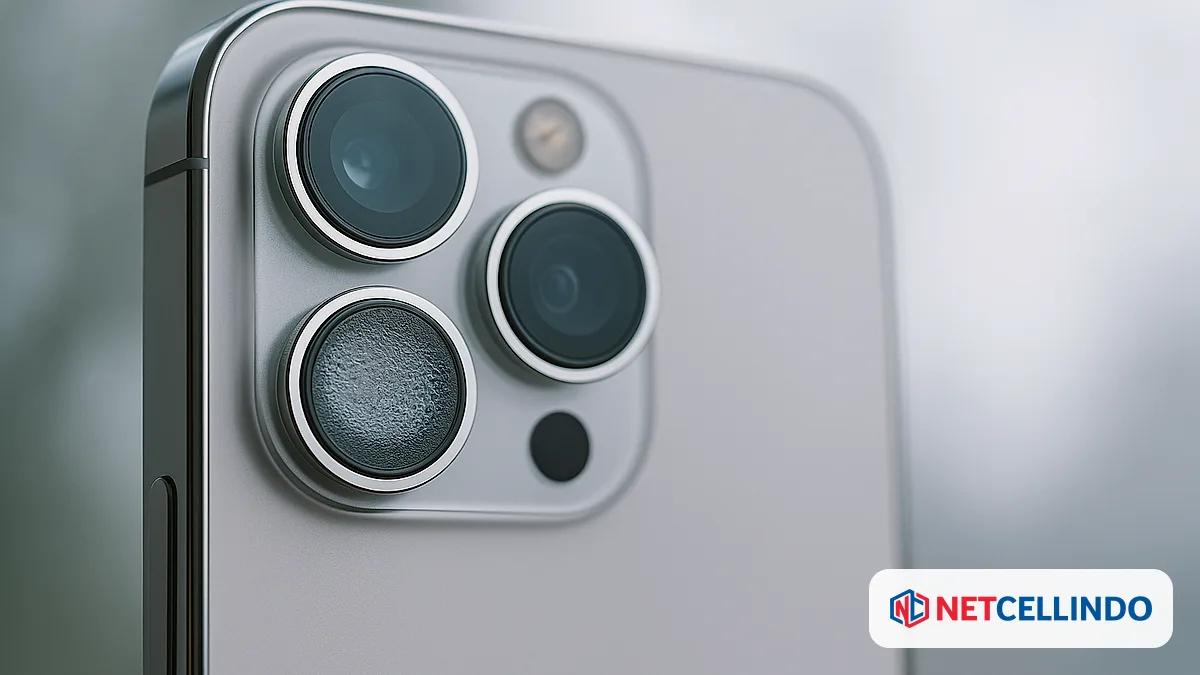
Cara paling mudah menguji mic adalah dengan merekam suara. Buka aplikasi perekam suara, rekam beberapa kalimat, lalu putar ulang hasilnya. Kalau suara jelas, mic utama Anda masih baik. Setelah itu coba kirim voice note dan rekam video, karena HP modern punya lebih dari satu mic (biasanya di bawah, di atas, dan dekat kamera). Dengan menguji satu per satu, Anda bisa tahu mic mana yang bermasalah. Untuk gambaran menyeluruh kondisi HP, Anda juga bisa mengikuti cara cek kesehatan HP sendiri di rumah.
Perlu diingat, keluhan suara tidak selalu soal mikrofon. Kalau justru Anda yang tidak bisa mendengar lawan bicara, masalahnya bisa di bagian pengeras suara, seperti dibahas di speaker HP tidak ada suara.
Kapan Harus ke Teknisi
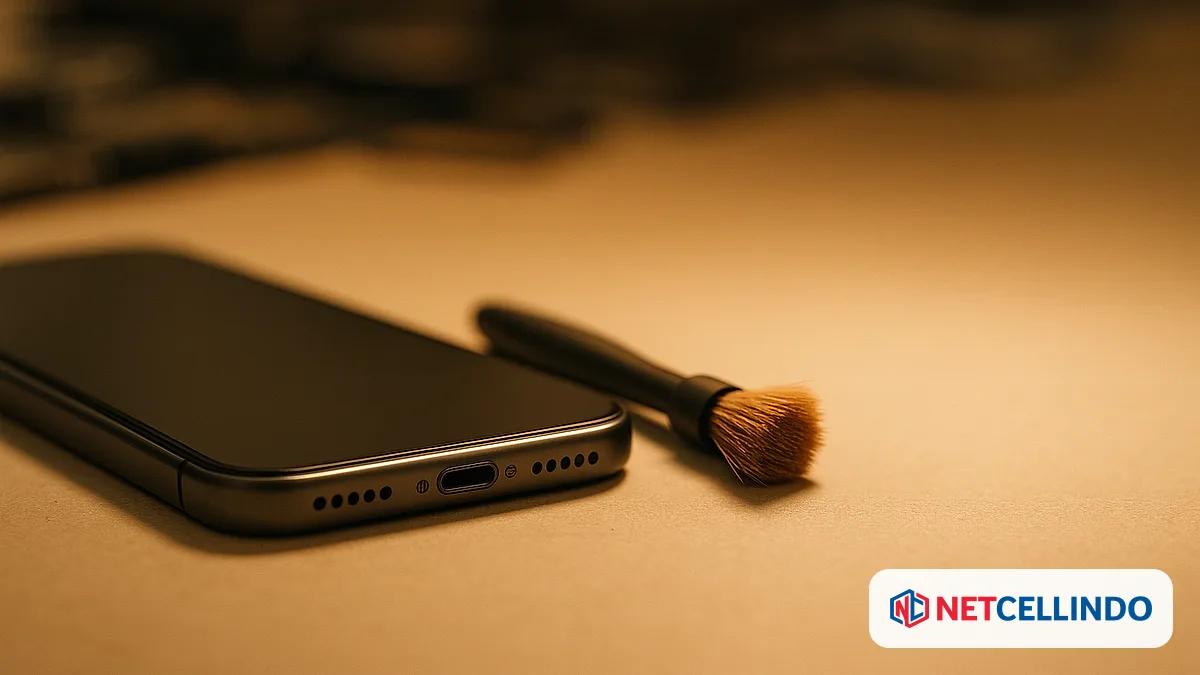
Kalau izin aplikasi sudah dicek, pelindung layar sudah dilepas, lubang mic sudah dibersihkan dengan lembut, dan HP sudah direstart tetapi suara Anda tetap tidak terdengar, sebaiknya diperiksa teknisi. Terlebih bila masalah muncul setelah HP jatuh atau kena air. Membersihkan korosi dan mengganti mic atau memperbaiki jalur IC audio butuh alat dan ketelitian, jadi tidak disarankan ditangani sendiri.
Perbaikan Mikrofon di NET CELLINDO
NET CELLINDO menangani keluhan mikrofon HP di 17 cabang, dari pembersihan lubang mic dan pengecekan izin aplikasi sampai penggantian mic dan perbaikan jalur audio. Pengecekan awal gratis, jadi Anda tahu dulu penyebabnya sebelum memutuskan. Sparepart yang dipakai berkualitas dan sudah lulus uji kualitas, dengan estimasi biaya yang transparan sebelum dikerjakan. Biaya menyesuaikan tipe HP, dan setiap perbaikan bergaransi 2 bulan.
Kunjungi halaman lokasi untuk menemukan cabang NET CELLINDO yang paling dekat dengan Anda. Konsultasi gratis tanpa kewajiban, dan Anda bisa chat WhatsApp cabang dulu untuk memastikan sebelum datang.