Sidik jari yang biasanya sekali tempel langsung terbuka, tiba-tiba gagal terus padahal jari yang dipakai itu-itu juga. Sensor sidik jari yang tidak berfungsi bikin repot, apalagi kalau sedang buru-buru. Kabar baiknya, tidak semua kasus berarti sensornya rusak. Kuncinya adalah mengenali dulu jenis sensornya, lalu membedakan apakah penyebabnya dari software atau hardware. Artikel ini membantu Anda memahami keduanya dan cara mengeceknya sendiri.
Kenali Dulu Jenis Sensornya
Letak sensor sidik jari berbeda antar HP, dan letaknya ikut menentukan pemicu masalahnya:
- Di dalam layar (under-display). Sensor berada di balik kaca layar. Jenis ini paling sensitif terhadap pelindung layar dan kondisi layar itu sendiri.
- Di tombol power samping. Sensor menyatu dengan tombol power di sisi HP. Biasanya tahan lama, tetapi bisa terganggu bila jari atau tombol kotor.
- Di bagian belakang. Sensor berupa lingkaran atau kotak di punggung HP. Umumnya cukup andal, dan bila bermasalah sering berkaitan dengan kabel di dalam.
Penyebab dari Sisi Software
Penyebab software berhubungan dengan data sidik jari, sistem, atau kondisi permukaan sensor, dan biasanya bisa diatasi sendiri. Yang paling sering:
- Sidik jari perlu didaftar ulang. Data rekaman lama bisa kurang lengkap, sehingga menghapus dan mendaftarkannya kembali sering langsung memperbaiki.
- Sistem perlu pembaruan. Sebagian masalah sensor sudah diperbaiki di versi sistem yang lebih baru.
- Pelindung layar tebal, basah, atau berminyak. Terutama pada sensor di dalam layar, pelindung yang tidak cocok atau kotor menghalangi bacaan.
- Jari kotor atau basah. Keringat, air, atau minyak menutupi pola garis di jari sehingga sentuhan tidak terbaca.
Karena sensor di dalam layar bergantung pada kondisi layar, gejalanya kadang beririsan dengan masalah sentuhan. Kalau layar Anda juga suka susah disentuh atau bergerak sendiri, baca penyebab touchscreen HP error atau loncat sendiri.
Penyebab dari Sisi Hardware
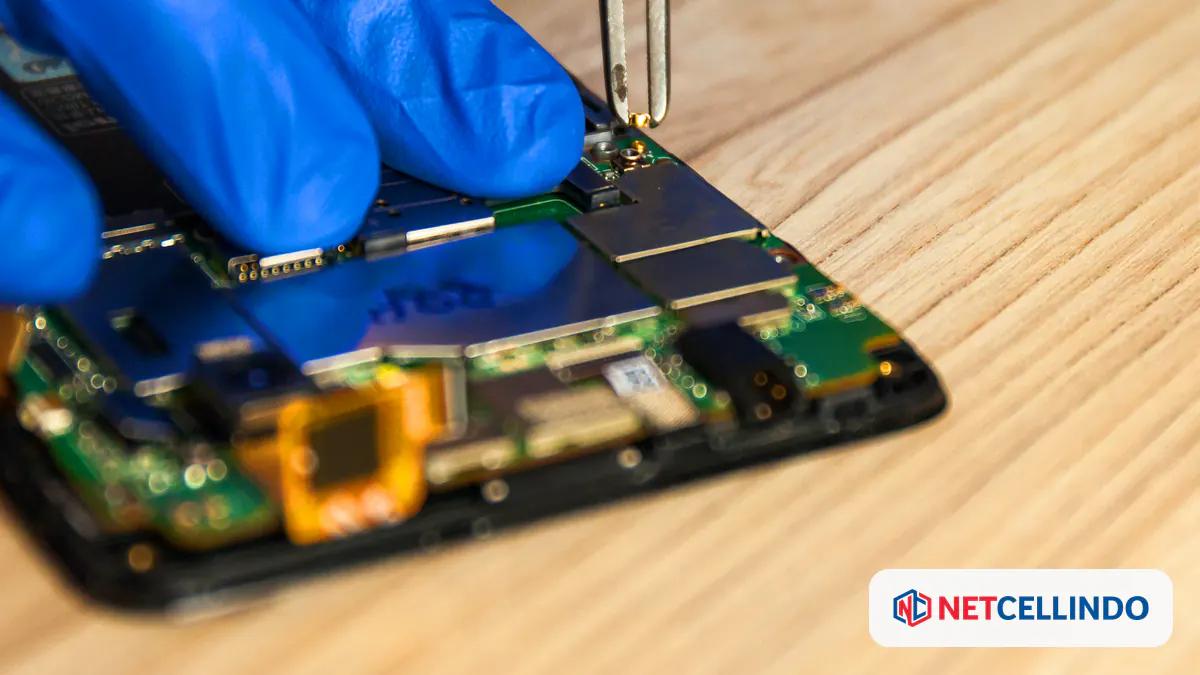
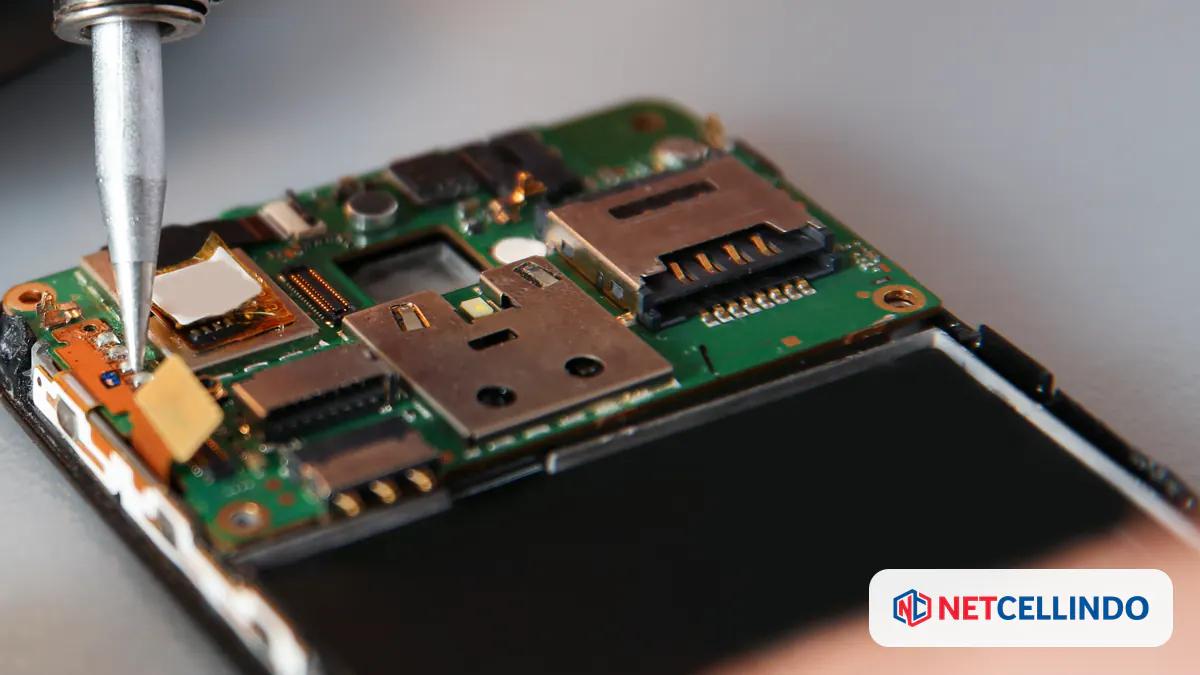
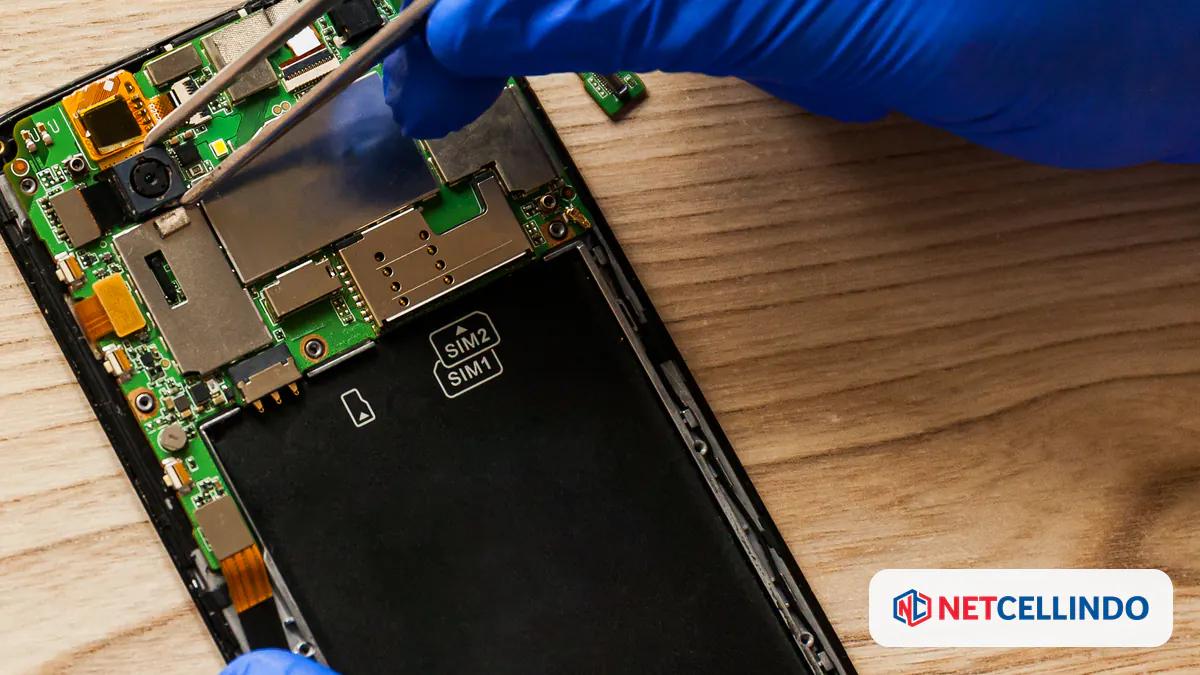
Penyebab hardware berhubungan dengan komponen di dalam, dan biasanya butuh teknisi. Yang umum:
- Sensor rusak. Sensor bisa aus atau rusak seiring pemakaian, sehingga tidak lagi membaca sidik jari.
- Bekas kena air. Air yang pernah masuk dapat mengganggu sensor atau jalurnya, walau HP sudah kering.
- Kabel atau flex bermasalah. Sensor terhubung ke mesin lewat kabel tipis (flex). Bila kabel longgar atau rusak, sensor tidak berfungsi.
- Bekas ganti LCD pada sensor di dalam layar. Sensor menyatu dengan modul layar, jadi setelah ganti LCD sidik jari bisa error bila layar penggantinya tidak sesuai atau belum dikenali ulang oleh sistem.
Kalau masalah muncul tepat setelah ganti layar, itu petunjuk kuat ke sisi hardware. Untuk mengenali tanda kerusakan layar secara umum, lihat 5 tanda LCD HP rusak.
Cara Mengecek Sendiri
Lakukan langkah berikut untuk membedakan software dan hardware:
- Bersihkan jari dan sensor dari keringat, air, atau minyak.
- Restart HP untuk menyingkirkan gangguan sistem sementara.
- Hapus lalu daftar ulang sidik jari dari awal sampai seluruh permukaan jari terekam.
- Lepas pelindung layar sebagai tes, khusus untuk sensor di dalam layar.
- Perbarui sistem bila ada versi baru tersedia.
Kalau setelah langkah-langkah itu sensor kembali normal, berarti masalahnya di sisi software. Kalau tetap gagal, kemungkinan hardware. Untuk gambaran menyeluruh kondisi HP Anda, bisa juga mengikuti cara cek kesehatan HP sendiri di rumah.
Kapan Harus ke Teknisi
Kalau semua langkah sudah dicoba dan sensor sidik jari tetap tidak berfungsi, apalagi bila error muncul setelah HP jatuh, kena air, atau baru ganti LCD, sebaiknya diperiksa teknisi. Masalah pada sensor, kabel, atau modul layar butuh pemeriksaan dengan alat, dan tidak disarankan ditangani sendiri agar tidak memperparah kerusakan.
Servis Sensor Sidik Jari di NET CELLINDO
NET CELLINDO menangani keluhan sensor sidik jari yang tidak berfungsi di 18 cabang, dari pengecekan pemicu ringan sampai perbaikan sensor, kabel, dan modul layar. Sparepart yang dipakai berkualitas dan sudah lulus uji kualitas internal, dan setiap perbaikan bergaransi 2 bulan. Pengecekan awal gratis dengan estimasi biaya yang transparan sebelum dikerjakan.
Kunjungi halaman lokasi untuk menemukan cabang NET CELLINDO terdekat. Konsultasi gratis tanpa kewajiban.